Mostrando postagens com marcador Programas de Video. Mostrar todas as postagens

Baixar Camtasia Studio 5 + Crack


Download Camtasia Studio 5 + Crack

Grave suas videos aulas, edite e compartilhe. O camtasia estudio 5 cria de forma fácil e rápida vídeos de demonstrações.
O Camtasia studio é a solução profissional completa para gravação, editando e compartilhando vídeos de alta qualidade na correia fotorreceptora, no CD-ROM ou em players portáteis, incluindo iPods.

Tamanho: 31 MB 


Divulgue-nos nas redes sociais.
Ajude-nos a crescer!


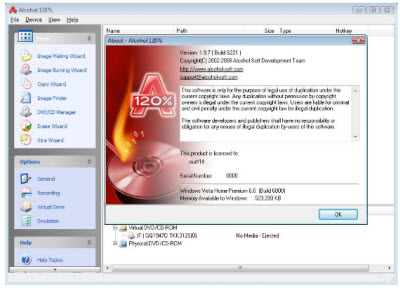
Alcohol 120% 2.0.1 Build 2033 + Crack

O Alcohol é um programa que pode emular e gravar CDs e DVDs. Isto significa que não somente você grava mídias, mas mantém cópias de segurança como imagens em seu computador. Esses backups podem ser executados diretamente do computador sem a necessidade de gravá-los novamente em um CD ou DVD.
Desta maneira você mantém suas mídias intactas, diminuindo o risco de perdê-las por riscos ou excesso de uso. Quem adquiriu aquele software caríssimo ou aquele precioso DVD pode usar uma cópia de direito e guardar o original.


Lançamento: 2010 (Versão)
Estilo: Gravador/Emulador
Desenvolvedor: Alcohol Software
Plataforma: XP,Vista,Win7
Empresa: Alcohol Software
Idioma: Português
Tamanho: 12 MB
Servidores: Megaupload

Divulgue-nos nas redes sociais.
Ajude-nos a crescer!


DVDStyler 1.8.2 RC2


DVDStyler é um aplicativo para a criação de menus de DVDs, com imagens, legendas e diversas opções para melhorar a qualidade dos discos criados por você mesmo.
Normalmente você grava seus vídeos em um DVD e eles não ganham nenhum toque final especial, como um menu personalizado, e acabam ficando um tanto quanto insossos. Agora isso não vai mais acontecer.

Menus, botões...
No DVDStyler você poderá criar e inserir botões e menus para incrementar os seus DVDs. Tanto no caso dos menus quanto dos botões, será possível configurar o seu comportamento, modifica cor e ação a ser realizada. Para os botões existem inúmeras funções, como tocar todos os vídeos, ir para o próximo, acessar menu de legendas, de áudio, de ângulos e de capítulos.

Criando
Com o DVDStyler, você está a três passos de criar o seu DVD completo! A primeira tarefa será selecionar os vídeos que farão parte de sua mídia. Para fazer isso é bastante simples, apenas encontre-os na aba “Navegador de arquivo” e arraste tudo o que desejar para a parte de baixo do programa, aonde ficarão os menus e as miniaturas dos vídeos escolhidos.

Crie as telas iniciais dos seus DVDs!

O segundo passo será escolher os menus. Você poderá criar somente um, o principal, mas pode inserir menu de legendas, de capítulos e de ângulos disponíveis, por exemplo. Se optar por todos estes, ao todo serão quatro. Você tem diversas opções prontas no programa, mas pode alterá-las sem nenhum problema.
Para isso, basta dar um duplo clique sobre o menu desejado para que ele vá para a linha dos selecionados. Lá, dê novamente um duplo clique sobre sua miniatura para que seja aberta a tela de configuração. Nesta janela é possível selecionar uma nova imagem para substituir a atual, mudar cores e muito mais.
Terminada as configurações dos seus menus, é hora de escolher os botões. Serão através deles que você irá navegar em seu DVD para selecionar o que assistir e tudo mais. Na terceira guia do programa você encontrará diversas opções de botões. Apesar da diversidade, você não poderá inserir botões criados por você. De qualquer maneira, é possível editar a parte escrita dos botões, selecionar a cor e o modelo da fonte, cor da sombra e outras opções.

Gravação
O DVDStyler não somente é responsável pelo retoques visuais de seus menus. Ele também é um software para a gravação de DVDs! Finalizadas todas as suas escolhas e definições, está na hora de gravar tudo em uma mídia. Utilize o botão cujo ícone é um CD/DVD em chamas, presente na barra de ferramentas, para dar início a este processo. É possível também gerar uma imagem ISO com o conteúdo e também formatar um DVD-RW antes de começar a gravação.

Tamanho: 8,30 MB
Sistema: Windows XP/Vista/7/2000/2003
Empresa: Alex Thuering

Divulgue-nos nas redes sociais.
Ajude-nos a crescer!


MAGIX Movie Edit Pro 17 Plus HD DLV 10.0.0.33

MAGIX%2BMovie%2BEdit%2BPro%2B17%2BPlus%2BHD%2BDLV%2B10.0.0.33 MAGIX Movie Edit Pro 17 Plus HD DLV 10.0.0.33

MAGIX Movie Edit Pro 17 Plus HD é um programa do mundo primeira edição de vídeo 3D. Edite seus vídeos, como de costume em 2D, criar filmes em 3D de tirar o fôlego que cativam o público, e experimentar a dimensão 4 da edição de vídeo: velocidade! Com os mais rápidos MAGIX Movie Edit Pro de todos os tempos, você vai obter resultados perfeitos em um flash. Só MAGIX Movie Edit Pro 17 Plus oferece uma combinação única de poderosas ferramentas de edição, efeitos de modelos profissionais, dublagem de áudio extensa e opções de personalização individual.

Mais de 50 novas funcionalidades:

- Melhor desempenho durante a edição de vídeo
- Mais rápido tempo de carregamento para projetos de vídeo
- Envie vídeos diretamente para o Facebook
- Assistente de importação AVCHD com função de visualização
- Interface de usuário redesenhada em design moderno
- Assistente de exportação redesenhado com a seleção clara
- Monitor de vídeo e zoom tracker fora da janela do monitor
- Máscaras de efeitos: efeitos de vídeo em Aplicar para áreas selecionadas
- O uso de memória otimizados em sistemas de 64 bits

Estilo: Software – Editor Profissional de Video
Tamanho: 268.5 mb
Sistema: Windows XP/Vista/7
Formato: Rar
Idioma: Inglês

Divulgue-nos nas redes sociais.
Ajude-nos a crescer!


Cinema 4D R11 + Keygen


O Cinema 4D é um programa em que você pode construir cenários em três dimensões, para depois criar verdadeiros filmes de animação digital. O programa tem uma semelhança extremamente grande com programas no estilo do 3D Studio Max e do Maya, por exemplo, por ter ferramentas de modelagem em três dimensões, com opções para criação de objetos altamente personalizáveis, incluindo suas texturas, formas etc.
O Cinema 4D, à primeira vista, pode parecer muito complicado e, na verdade, ele é. Você precisa ter no mínimo um pouco de conhecimento em modelagem 3D (ou muita paciência) para conseguir usá-lo. A divisão do programa é feita da seguinte forma: no lado esquerdo você encontrará algumas ferramentas para manipular os objetos; já no menu superior, alguns itens padrão de programas 3D estão presentes, como a função de mover e rotacionar, além de opções para inserir formas.
No lado direito, basicamente, ficam as propriedades do que está selecionado e dos objetos que está presente em sua tela; por último, você verá que na região da parte de baixo do programa, há algumas opções para texturas. Uma dica para facilitar o uso da câmera é clicar com o botão do meio de seu mouse. Ao fazer isso, você verá que a tela de visualização se dividirá em quatro – visão de perspectiva, topo, direita e frontal. Para movimentar-se na visão padrão, a de perspectiva, você pode segurar a tecla Alt e clicar com algum dos botões do mouse, como o direito, o do meio e até o esquerdo e o direito juntos.
Junto com o Cinema 4D também vêm alguns exemplos de animações ou modelagens que foram criadas no programa, além de objetos prontos para você só adicionar em seu projeto.

Estilo: Programas de Video
Tamanho: 129 MB
Formato: Rar
Idioma: Multilanguage
Hospedagem: RapidShare / Megaupload

Divulgue-nos nas redes sociais.
Ajude-nos a crescer!


Video Wallpaper 1.0


Se você deseja colocar alguns trechos de seus vídeos favoritos no plano de fundo da Área de trabalho, mas não tem ideia de como pode realizar o processo, pode ser que o Video Wallpaper seja a opção certa para você, isso porque ele promete realizar exatamente esta tarefa: colocar pedaços de filmes como papel de parede.
Para isso, baixe e instale o software, ordenando sua execução logo em seguida. Na interface do programa, clique sobre o botão “Set” para escolher um filme qualquer que esteja armazenado em eu computador. Quando ele for carregado, a tela irá ficar preta e então começará a ser reproduzido.

Interface do programa

No momento em que o trecho desejado chegar, você deve pressionar a tecla Windows do seu teclado para capturar a imagem. Ela será instalada automaticamente como papel de parede do computador. Para modificar futuramente, clique sobre o ícone que está na systray (Bandeja de sistema) e quando a interface do Video Wallpaper for aberta, clique em “Reset”.
Quando o usuário clica em “Reset”, o papel de parede será reiniciado para um modelo padrão do software, representado por uma tela preta com os endereços do site do desenvolvedor. Para colocar um novo vídeo na Área de trabalho, repita o processo realizado no primeiro momento.

Tamanho: 569 KB
Sistema: Windows Vista
Empresa: VivSoft
Divulgue-nos nas redes sociais.
Ajude-nos a crescer!


Griffith 0.12


Griffith é um aplicativo gratuito e em português para o gerenciamento de um catálogo de filmes. Com ele é possível cadastrar e gerenciar de modo prático e rápido todos os títulos que você possui em casa ou mesmo em uma locadora.
Que amante do cinema não gosta de ter filmes em casa? Seja em DVD, Blu-ray ou até mesmo em VHS, muitos possuem uma verdadeira locadora particular repleta de títulos. Para estes o Griffith traz uma solução simples e bastante eficiente para organizar a coleção e mantê-la sobre controle.

Cadastrar filmes é muito simples
Quem vai adicionar um novo título à coleção conta com um sistema bastante eficiente. O Griffith importa as informações sobre os filmes diretamente do banco de dados de sites especializados em cinema. Basta que você digite o título da película, em português ou no idioma original e iniciar a busca.

Catalogue seus filmes

Se você não mudar o mecanismo de busca, os dados serão extraídos do IMDb (Internet Movie Database ou Base de Dados de Filmes na Internet, em tradução literal), um dos sites mais bem conceituados do gênero. Contudo, você conta com dezenas de opções como o brasileiro e-Pipoca e a loja Amazon.
Os resultados adicionam não somente o nome e o cartaz do filme, mas também toda sua ficha técnica contendo os principais nomes da produção, elenco, gênero, estúdio, classificação, sinopse e muito mais.

Controle empréstimos e devoluções
Quando se tem uma coleção com um razoável número de volumes, é normal que você se perca um pouco ao tentar lembrar para quem e quando foram emprestados alguns títulos. Para isso o Griffith conta com um sistema específico para isto, no qual você cadastra as pessoas para as quais empresta e, desta forma, tem maior controle sobre os filmes.

Encontre um título
Se você tem muitos filmes catalogados no Griffith, encontrar um item procurando de um por um pode ser um tanto complicado. Para isto o programa com um sistema de busca inteligente e basta você digitar uma única letra que a lista completa já passa a ser filtrada, facilitando ainda mais este processo.

Sugestão de filme
Para os momentos em que você quer ver um filme e deseja uma sugestão, o Griffith pode fazer isso. Em Ferramentas > Sugerir um filme não assistido o programa funciona como uma espécie de roleta-russa e exibe na tela um título aleatório que ainda não foi marcado como assistido. Simples e rápido.

Bancos de dados

Bancos de dados
O Griffith permite a criação de vários bancos de dados diferentes, algo que pode ser útil para quem deseja criar listas separadas por gêneros de filmes, por exemplo. Assim você tem a opção de ter quantas listas quiser, criando inclusive backups de cada uma delas. Um modo organizado e seguro para catalogar seus filmes.

Referência
O nome deste programa é uma homenagem ao cineasta norte-americano David Wark Griffith, mais conhecido como D.W. Griffith, um dos mais impactantes diretores da era dos filmes mudos. "The Birth of a Nation" (O Nascimento de uma Nação), de 1915, é uma de suas obras mais conhecidas.

Tamanho: 13,00 MB
Sistema: Windows XP/Vista/7/98/2000
Empresa: Vasco Nunes

Divulgue-nos nas redes sociais.
Ajude-nos a crescer!


YouTube Movie Maker 2.20

YouTube Movie Maker é um editor de vídeo preparado especialmente para enviar filmes para o maior portal de vídeos da web. Com ele você tem uma ferramenta com recursos limitados, porém eficientes para a edição de vídeos.
O programa suporta vídeo, áudio e imagens em vários formatos, possui dezenas de efeitos de transição diferentes, permite a inserção de elementos fixos em qualquer parte da tela e pode exportar o vídeo para um arquivo no seu computador ou então enviá-lo para sua conta do YouTube.

Criando um vídeo
Primeiramente é preciso importar conteúdo existente no computador para fazer o vídeo. O YouTube Movie Maker possui uma barra central na qual exibe o conteúdo de vídeo e áudio que será usado para a criação dos filmes, e basta que você clique sobre o botão com sinal de positivo (“+”) para importar tudo o que precisar.

YouTube Movie Maker

O YouTube Movie Maker funciona basicamente como qualquer outro editor de vídeo. Para criar um filme é preciso arrastar os elementos para a linha do tempo localizada na base da janela. Envie os arquivos para lá, aumente ou diminua o tempo de exibição de cada um, e assim vá criando a sua obra de arte.
Vale ressaltar aqui que o YouTube Movie Maker possui em sua linha do tempo um campo chamado de “Overlay”. Nele são inseridos os elementos gráficos que devem ser exibido sobre o vídeo, ou seja, se você quiser inserir uma marca-d’água, este é o espaço. Você pode manipular completamente o elemento, selecionando o tamanho e o local exato onde será exibido no vídeo.

Efeitos de transição
Para incrementar o seu vídeo você pode inserir efeitos de transição entre as cenas. O YouTube Movie Maker possui uma guia específica sobre isto na barra central do programa. Clique sobre o terceiro botão debaixo para cima e tenha acesso aos mais de 250 efeitos disponíveis. Para inseri-los basta arrastar os escolhidos para a linha do tempo.

Publicando 

Publicando
Ao finalizar um filme você tem duas opções: exportá-lo para o computador em um arquivo de vídeo no formato MP4 (opção “Publish To Local”) ou então publicá-lo no YouTube (opção “Publish To YouTube”).
Selecionando a primeira opção, basta escolher o local do sistema para destino do novo arquivo. Se optar pela segunda, será preciso inserir uma breve descrição do vídeo, palavras-chave e título.
Para concluir o processo será preciso informar nome de usuário e senha do YouTube, a fim de fazer o login e enviar o vídeo para sua conta.

Envie vídeos para o YouTube
Além de enviar os vídeos que você criou, o YouTube Movie Maker possui a opção “Upload vídeo” para o envio de quaisquer outros vídeos para o portal. Basta que você selecione este recurso e arraste e solte os vídeos que devem ser transferidos para o site em um campo reservado para esta função.

Formatos suportados
Vídeo: AVI, OGG, OGM, WMV, ASF, DIC, MPG, MPEG, QT, MOV, M1V, M2V, MTS, M2TS, MP4, 3GP, 3G2, FLV, RV, RM, RMVB, MKV, PMP, NUT, DMS, ROQ, DIVX, F4V, M4V, VOB, DAT.
Áudio: WAV, OGG, WMA, MPA, MP2, MO3, M4A, AU, AIF, AIFF, SND, AAC, AMR.
Imagem: BMP, JPG, JPEG, PNG, TIFF.

Limitações
Esta é uma versão gratuita do YouTube Movie Maker. Ela não possui limite quanto a tempo de uso, porém alguns recursos aqui não estão presentes. Você só pode editar vídeos de no máximo cinco minutos de duração e não é possível usar resoluções maiores do que 480p.

Tamanho: 30,37 MB
Sistema: Windows XP/Vista/7
Empresa: RealZeal Soft Inc.

Divulgue-nos nas redes sociais.
Ajude-nos a crescer!


Cute Screen Recorder 1.301


Capture vídeos a partir da captura da tela

Cute Screen Recorder é um aplicativo para criação de vídeos por meio da captura de tela. Com ele, você pode capturar vídeos de toda a janela ou apenas de regiões específicas.
O programa permite a configuração de várias opções para que o vídeo seja criado com determinados codecs e no formato desejado pelo usuário. É possível criar vídeos nos formatos MP4, SWF, FLV e WMV.

Capture a tela em forma de vídeo
Antes de iniciar a captura, é preciso configurar o programa. No Cute Screen Recorder você tem as opções de capturar a tela toda (“Full screen”), uma área qualquer personalizada (“Customize”) ou então o centro da tela (“Center”). Esses comandos, aliados a outras funções de seleção do aplicativo, permitem controle completo de onde se quer capturar a tela.
O usuário pode definir o tamanho e o posicionamento do quadro de captura por meio da opção “Select Region” (Selecionar região) ou então definindo manualmente os valores de posicionamento – “Left” (Esquerdo) e “Top” (Topo) – e tamanho – “Width” (Largura) e “Height” (Altura).
Além disso, outras configurações como formato do vídeo final, taxa de bits e de frames do filme devem ser definidas. As opções de captura de áudio também precisam ser configuradas, com a seleção do canal (estéreo ou mono) e frequência. Vale lembrar que a captura do áudio é opcional e pode ser desativada caso não seja necessária.

Faltam atalhos
Diferente do que acontece com outros programas de captura de tela (tanto em formato de vídeo quando de imagem), o Cute Screen Recorder não possui atalhos para iniciar, pausar e interromper a captura do vídeo. Algo que pode parecer simples acaba sendo crucial para tornar mais prática e profissional a captura.

Tamanho: 4,03 MB
Sistema: Windows XP/Vista
Empresa: VideoTool.net

Divulgue-nos nas redes sociais.
Ajude-nos a crescer!


Windows Media Player 10 (português)


O Windows Media Player 10 chega com novo visual e muitos recursos. Ficou mais fácil encontrar, baixar e organizar seus arquivos de mídia, sejam músicas ou vídeos. As funções mais usadas têm comandos bem visíveis, como as de copiar, gravar CDs e enviar músicas para aparelhos portáteis.
Também é possível comprar músicas online no shopping de mídia digital, que agrupa diversos sites de venda de músicas e vídeos num único lugar. Outras novidades são um equalizador de dez bandas e possibilidade de escolha entre 12 skins diferentes, além de dezenas de efeitos disponíveis.

Esta versão do Windows Media Player só funciona no Windows XP
Descrição fornecida pela Microsoft:
Com um visual arrojado, o Windows Media Player 10 oferece um modo perfeito de localizar e baixar a mídia digital, executá-la em computadores baseados em Windows XP e usufruí-la em todos os lugares e em inúmeros dispositivos portáteis. As visualizações permitem que você, literalmente, assista a suas músicas.

O Windows Media Player 10 fornece um host com recursos aprimorados e novos, incluindo:
Novo design descomplicado
O Windows Media Player 10 tem um visual bem moderno, fazendo com que você execute atividades comuns de mídia digital de forma mais rápida e intuitiva. O Player inclui novas formas de gerenciar e usufruir uma maior variedade de mídia digital — música, vídeo e, mais recentemente, imagens e gravação de programas de TV.


Escolha de lojas online
Introdução do primeiro shopping de mídia digital, que oferece um modo perfeito de descobrir, experimentar e baixar música e vídeo dos principais serviços e lojas online no Player.

Melhor suporte para o dispositivo
O Windows Media Player 10 dá suporte para mais de 75 media players portáteis, permitindo que você tenha mais músicas digitais em uma grande variedade de dispositivos. Para armazenamento em massa e dispositivos de última geração, o novo recurso de sincronização automática do Windows Media Player 10 permite que você sincronize suas músicas automaticamente — e até vídeos, imagens e gravação de programas de TV — para aparelhos portáteis de vídeo e música.

Recursos Smart Jukebox
Estes recursos facilitam a administração até mesmo dos maiores conjuntos de mídia digital, permitindo que você localize e execute de forma rápida e fácil a mídia digital desejada. Também é possível fazer ripagem de seus CDs escolhendo os formatos mais comuns — entre eles WMA de alta qualidade e ripagem de MP3 do tipo high-bit-rate.


Tamanho: 12,20 MB
Sistema: Windows XP/2003
Empresa: Microsoft

Divulgue-nos nas redes sociais.
Ajude-nos a crescer!


Windows Media Player 11 Final


A Microsoft liberou há pouco a versão definitiva do seu mais novo player de mídia, o Windows Media Player 11!
O WMP agora conta com um visual diferente, preparando-se para a nova interface gráfica da próxima geração do sistema operacional da Microsoft — o Windows Vista —, e também possui algumas novas ferramentas para facilitar a vida e trazer mais conforto ao usuário. Confira agora as características do novo Windows Media Player.
Design simples e moderno
Com o crescimento da popularidade dos formatos de mídia digital, provenientes da expansão do uso da informática e da internet, cada vez mais as pessoas têm acesso a conteúdos de mídia. Para suprir essa demanda de usuários, o Windows Media Player agora possui uma interface muito mais simples e bonita, permitindo conforto ao usuário para navegar, ver e escutar suas músicas, vídeos e outros conteúdos digitais.

Atalhos e transmissões
Agora a interface do software está muito mais limpa, pois os menus clássicos estão desligados por padrão. Mas não se preocupe, porque eles ainda estão acessíveis com um clique com o botão direito do mouse.

Menus clássicos inativos por padrão, mas acessíveis.

Fácil acesso a opções e configurações
Pelo botão direito do mouse ou pela seta para baixo, as atividades são reveladas nas opções de menu para você escutar, ripar, organizar ou sincronizar conteúdos com o máximo de rapidez.

Voltando e avançando com simplicidade.

Botões de voltar e avançar
A incorporação de botões de avançar e voltar tornaram o programa mais simples e fácil de usar para você navegar por tudo sem se perder.

Controles de reprodução e status remodelados
Os novos botões de reprodução também estão mais bonitos e fáceis de usar. Agora com apenas um clique você altera o visual do programa para ver miniaturas de equalização, álbum ou status de reprodução.

Controles de reprodução aprimorados.
Novos Recursos

Descubra novas músicas
Uma das principais novidades fica por conta do serviço de música URGE, da MTV, que é capaz de integrar-se ao player para você adicionar músicas em sua coleção. Você terá acesso a mais de 2 milhões de músicas de todos os gêneros e até canções exclusivas da CMT, VH1 e MTV.

URGE
Este novo serviço do Windows Media Player incluirá playlists, estações de rádios, blogs de músicas, profiles de artistas e histórias. Com ele você poderá comprar músicas e CDs de todas as suas bandas favoritas e acessar conteúdos superlegais sobre o mundo musical.

Ripando CDs
Ripar CDs de música para o computador ficou mais fácil. A nova versão permitirá baixar suas músicas WMA e MP3 podendo escolher qualidade de áudio e obter informações sobre elas automaticamente.

Digitalizando sua coleção de CDs.

Organize suas músicas
A navegação pela biblioteca de músicas também está mais simples e ágil. Com um layout totalmente novo, será possível visualizar suas listas de músicas por artistas, álbuns, canções, gêneros, anos e classificações. Além disso você contará com um sistema reformulado de busca para achar suas músicas com rapidez em sua coleção.

Biblioteca mais dinâmica e interativa.

Playlist
Crie listas de músicas apenas arrastando as músicas ou álbums para o painel de listas com um sistema totalmente remodelado para oferecer maior velocidade e conforto ao operador do programa.

Sincronização e mídias portáteis
O WMP possui novas ferramentas de sincronização para você sincronizar suas músicas em players de mídias portáteis.
O programa está totalmente renovado e recheado de ferramentas úteis. Não deixe de conhecer a nova versão de um dos players de mídia mais populares e utilizados no mundo todo!

Tamanho: 24,60 MB
Sistema: Windows XP/Vista/7
Empresa: Microsoft

Divulgue-nos nas redes sociais.
Ajude-nos a crescer!


Win7codecs 2.6.2


Apesar de estar no mercado há cerca de um ano, o Windows 7 ainda sofre com alguns problemas de conflitos e incompatibilidade com aplicativos produzidos para as versões mais antigas. Aos poucos, porém, vão surgindo softwares exclusivos para o sistema operacional, como é o caso do Win7codecs.

O Win7codecs tem uma instalação sem grandes segredos. Para facilitar a vida do usuário, o aplicativo possui versão em português, auxiliando na instalação do kit. Não se esqueça de desinstalar outras soluções semelhantes que estejam presentes no PC para evitar conflitos e outros problemas durante a reprodução dos vídeos.

O Win7codecs, porém, acompanha em seu pacote a barra do buscador Bing para o Internet Explorer. Caso não deseje utilizar o serviço, desmarque a opção indicada na imagem e continue a instalação normalmente.

PARA LEIGOS E EXPERTS

Após a instalação, o computador já está pronto para reproduzir vídeos codificados na grande maioria dos formatos disponíveis, desde AVI e MOV, os mais comuns, até MKV, para imagens em alta definição, e FLV, extensão usada pelos arquivos do Youtube. Para o uso diário, não é preciso configurar mais nada.

Usuários mais experientes, porém, podem querer personalizar as configurações de decodificação de vídeos em busca de melhor desempenho ou para alterar a associação com alguns players, por exemplo. Pensando nisso, o Win7codecs uniu todos eles em um único assistente, que pode ser acessado pelo menu Iniciar.


Acesso pelo menu Iniciar

A opção “Shark007 SUGGESTED settings” usa o Windows Media Player como aplicativo preferencial para reprodução, e associa todos os tipos de arquivos a ele. O Win7codecs possui também botões e abas dedicadas a cada um dos conversores, tornando o processo de configuração mais simples e intuitivo.

Cliente de configuração de codecs

Caso as alterações feitas não sejam satisfatórias ou causem problemas na reprodução de vídeos, é possível voltar rapidamente às configurações originais clicando na opção “Reset All”, localizada no canto inferior esquerdo. A desinstalação do pacote também é feita pelo mesmo assistente.

Tamanho: 23,40 MB
Sistema: Windows 7
Empresa: Shark 007

Divulgue-nos nas redes sociais.
Ajude-nos a crescer!


Muvizu 0.11 b

 É notável a quantidade de animações em 3D que aparecem hoje em dia. São grandes produções com roteiros muito bons, mas que levam vários anos para serem produzidos e chegarem às telas dos cinemas.
Mas quem disse que você precisa de tanto tempo e profissionalismo para criar uma boa animação? Com Muvizu, basta uma coleção de ideias malucas para que você arregace as mangas e comece a criar sua animação.

Crie sua própria animação 3D
Quando você abrir o programa, a melhor coisa para se fazer é clicar em "Login" e entrar com seu login e senha do Muvizu. Se você não tiver ainda uma conta, pode criar ao clicar em "Register" ou neste link aqui. Não é obrigatório criar uma conta para o programa, mas isso garante conteúdos adicionais desenvolver  a animação.

Depois de realizar o login, clique em "New" e escolha um dos vários "sets de filmagem" para começar sua criação. O programa inclui diversos locais prontos, como: sala de reuniões, escola, cidade, casa, floresta, estúdio de jornalismo, navio de piratas, cenário de terror e velho-oeste.

Escolha o cenário.

Antes de tudo é importante entender como as câmeras do Muvizu funcionam. Ao clicar com o botão esquerdo e arrastar o mouse você pode ir para os lados e para frente. Com o botão direito você olha para qualquer lugar sem sair do eixo. E, ao usar o botão direito e esquerdo juntos você se movimenta pelos eixos X (horizontal) e Y (vertical).

Adicionando personagens, objetos e efeitos
O menu na parte superior da tela é o local em que se concentram todas as opções importantes do programa. Assim, o próximo passo é clicar em "Create" e selecionar "Characters" para adicionar os personagens da animação. O programa conta, basicamente, com 9 personagens. Entretanto, eles são totalmente editáveis para que você crie variações e edite-os da maneira que quiser.
Basta um clique com o botão direito sobre o personagem para que a janela de opções seja aberta. Nela, é possível clicar em "Page" e escolher para alterar a aparência ("Appearance"), o corpo ("Body") e os decalques ("Decals").
A aparência traz várias características para serem alteradas, como: chapéus, lábios, cabelos, olhos, óculos, pescoço e várias outras. No corpo é possível modificar a cor da pele e dos dentes e aumentar ou diminuir o tamanho do personagem. Em "Decals" você adiciona texturas para a roupa.

Adicione objetos.

Ao clicar em "Create" e em "Objects" você encontra vários itens de cenário divididos em categorias: alfabeto, Roma Antiga, bar, cidade, chão, casa, lei, medicina, militar, piratas, religião, shopping, terror, veículos e várias outras. Ao clicar em um objeto ele é automaticamente adicionado no cenário. É possível girá-lo e movê-lo com os comandos de câmera. Se você quiser mudar as cores, experimente dar um clique com o botão direito sobre o objeto.
Também é possível adicionar painéis de fundo em "Backdrops", com alternativas como fundo curvado, alto, largo, quadrado e panorâmico. Você pode adicionar caixas com efeitos em "Effects". Assim, é possível fazer com que seu cenário fique com tempestade de poeira, neblina, chuva e neve.
"Lights" é essencial para posicionar e modificar a iluminação do cenário. Ao clicar em "Camera" é adicionada uma nova câmera de captura para as cenas. É possível acompanhar cada câmera nas pequenas janelas que aparecem ao lado direito da tela. Por fim, "Edit environment" traz configurações para o brilho, temperatura da cor e tonalidades do céu e do chão.

Luzes personalizadas.

Preparando tudo para gravar
Agora que você arrumou o cenário, é hora de preparar os elementos para a gravação. Isso tudo é feito com as opções do menu "Prepare". Você pode começar com a configuração dos diálogos dos personagens. Para isso, primeiramente é necessário clicar em "Prepare" e selecionar "Dialogue". Você pode importar um arquivo com uma fala gravada ("Import") ou usar o microfone ("Record").
Depois é hora de cuidar dos efeitos de som em "Audio". A janela se divide em "Effects" (efeitos) e "Background" (fundo). Ao clicar sobre qualquer um dos botões você abre a lista de sons divididas em categorias e que podem ser adicionados aos efeitos para a animação.

Preparando animações.

As animações dos personagens também precisam ser configuradas. Isso é feito pela função "Animation". Assim como nos sons, o programa já deixa várias opções preestabelecidas para as animações, com posições tristes, felizes, de ataque e muito mais. Você pode adicionar uma animação ao clicar sobre uma das que já existem e selecionar uma nova na lista.

Luz, câmera, ação!
A direção da animação é feita de uma vez só. Ou seja, você deve ativar o que deseja nos personagens enquanto ela ocorre. Tudo isso é feito na opção "Direct". Você pode começar com as falas dos personagens ao selecionar a opção "Dialogue". É possível escolher para que um personagem só fale ou todos ao mesmo tempo. Quando você estiver pronto, clique no ícone de claquete e aguarde até que termine a fala. Depois, clique no ícone "Stop".
A direção realizada em "Audio" e "Animation" funcionam de maneira muito semelhante, basta clicar na claquete para começar o filme e pressionar os sons/animações quando quiser que eles aconteçam. A direção das câmeras também não é complicada, pois mostra "monitores" de cada uma delas, de forma que você pode alterná-las apenas ao clicar nas pequenas janelas. Ainda há uma opção "Eyes" para você  direcionar os olhos dos atores durante a cena.

Direção das câmeras.

Edição e exportação da animação
Quando tudo for gravado, é só clicar em "Edit" e selecionar "Timeline". Uma linha do tempo é aberta com detalhamentos de cada uma das partes que foram dirigidas. Você pode assistir a tudo ou simplesmente arrastar as barras para os lados e ordená-las da maneira que achar melhor.
Em seguida, basta exportar a animação em "Video" > "Make Video" ou "Upload to YouTube". O programa permite escolher um dos vários formatos de resolução (640x480 pixels e 1280x720 pixels, por exemplo) e o codec. Também é possível selecionar somente um trecho do vídeo para exportar. Se você criar várias cenas e quiser juntá-las pode usar um programa que é instalado junto com o Muvizu, chamado Video Joiner.

Tamanho: 479,00 MB
Sistema: Windows XP/Vista/7
Empresa: Muvizu

Divulgue-nos nas redes sociais.
Ajude-nos a crescer!


Freemake Video Downloader 1.1.11


Baixe vídeos do YouTube, Google Video e outros sites em diferentes formatos, entre eles HD, MP4, FLV e 3GP, com o Freemake Video Downloader.
Ele também converte os vídeos em WMV, MP4 ou apenas extrai o áudio em MP3.
São mais de 20 sites suportados, entre eles Vimeo, Dailymotion, Veoh, LiveLeak, Facebook, Megavideo, Metacafe e Photobucket, além, claro, do YouTube e Google Videos.
A interface do Freemake Video Download é descomplicada. Você só precisa colar o endereço do vídeo no campo bem destacado na parte de cima e clicar em “Add”. O programa vai buscar as informações do vídeo para começar a conversão.

Listagem dos vídeos para converter.

Então o software lista todos os formatos compatíveis para download e conversão. Um detalhe muito prático é que a lista é ordenada pelo tamanho de cada formato. Assim você já sabe quantos MB o vídeo exige.
Escolha o formato desejado, indique a pasta onde salvar o arquivo convertido e espere a conversão. O Freemake Video Downloader utiliza notificações para avisar você sobre o progresso das tarefas. Um aviso discreto acima da Barra de sistema (systray, barra do relógio) é exibido.

Saiba antes de baixar o tamanho do arquivo.


Opções
Com as configurações do Freemake Video Downloader, você reduz o programa à Barra de sistema, habilita/desabilita as notificações, configura um servidor Proxy e salva login e senha de sites onde você tem conta. Pode ser sua página no YouTube ou seu perfil no Facebook, como exemplos.


Opções de conta em diferentes sites.

Tamanho: 9,24 MB
Sistema: Windows XP/Vista/7
Empresa: Freemake

Divulgue-nos nas redes sociais.
Ajude-nos a crescer!


Related Posts Plugin for WordPress, Blogger...
 

Copyright Yuki | | Hiper Downs Br